📑 목차
수많은 스팸메일이 혼재되어 메일함에 싸이다 보면 정리하는 과정에 정말 중요한 메일도 같이 사라지는 실수를 범하곤 한다.
“이메일 정리 자동화, 궁금하셨죠?”
이메일 정리 자동화를 모르고 방치하면, 하루 20~40분 이상이 받은편지함에서 사라질 수 있습니다.
중요한 메일을 찾느라 헤매고, 광고/뉴스레터에 묻혀 놓치기까지 한다면 손해가 더 커집니다. 오늘은 초보자도 그대로 따라 할 수 있는 이메일 정리 자동화 방법을 Gmail 기준으로 정리해드립니다.
받은편지함, 그대로 두면 시간 매일 손해!
지금 바로 “필터 1개”로 자동 정리 시작하세요

이메일 정리 자동화란 무엇인가요?
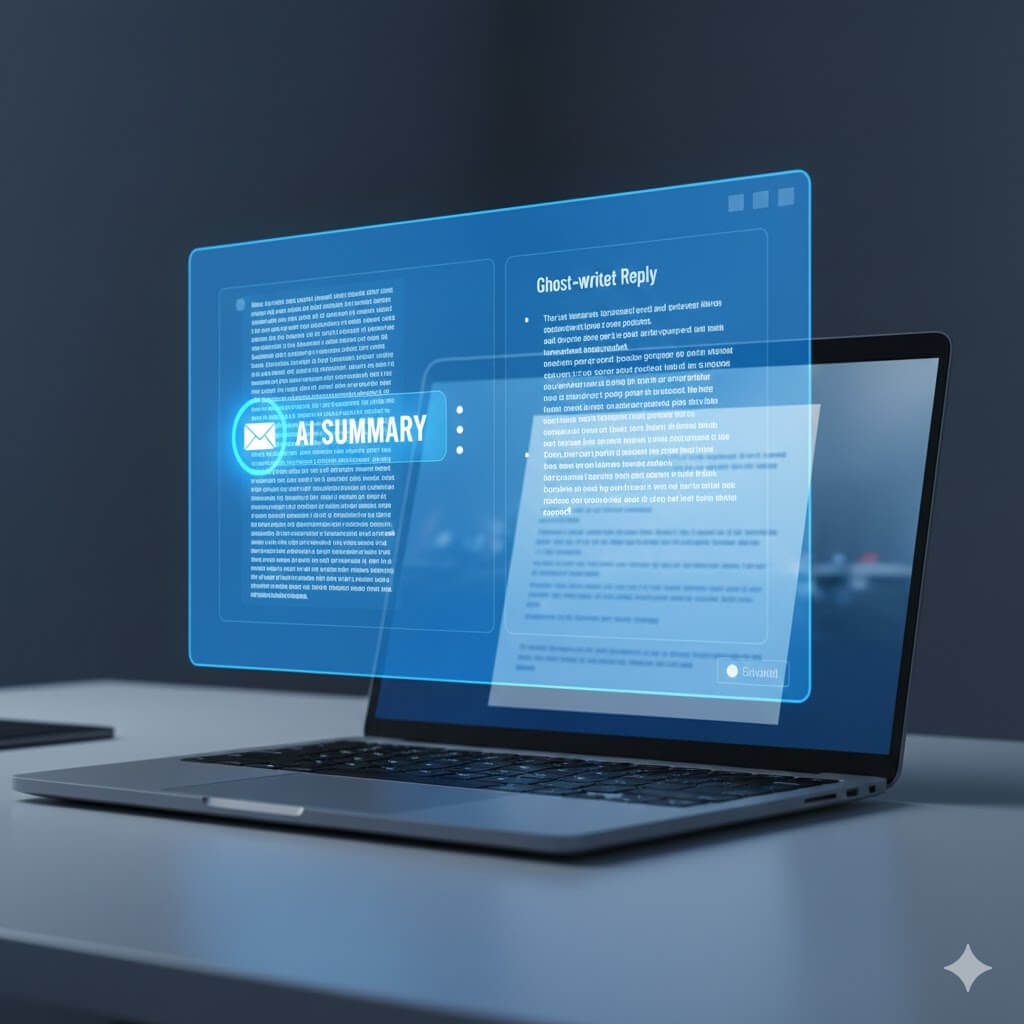
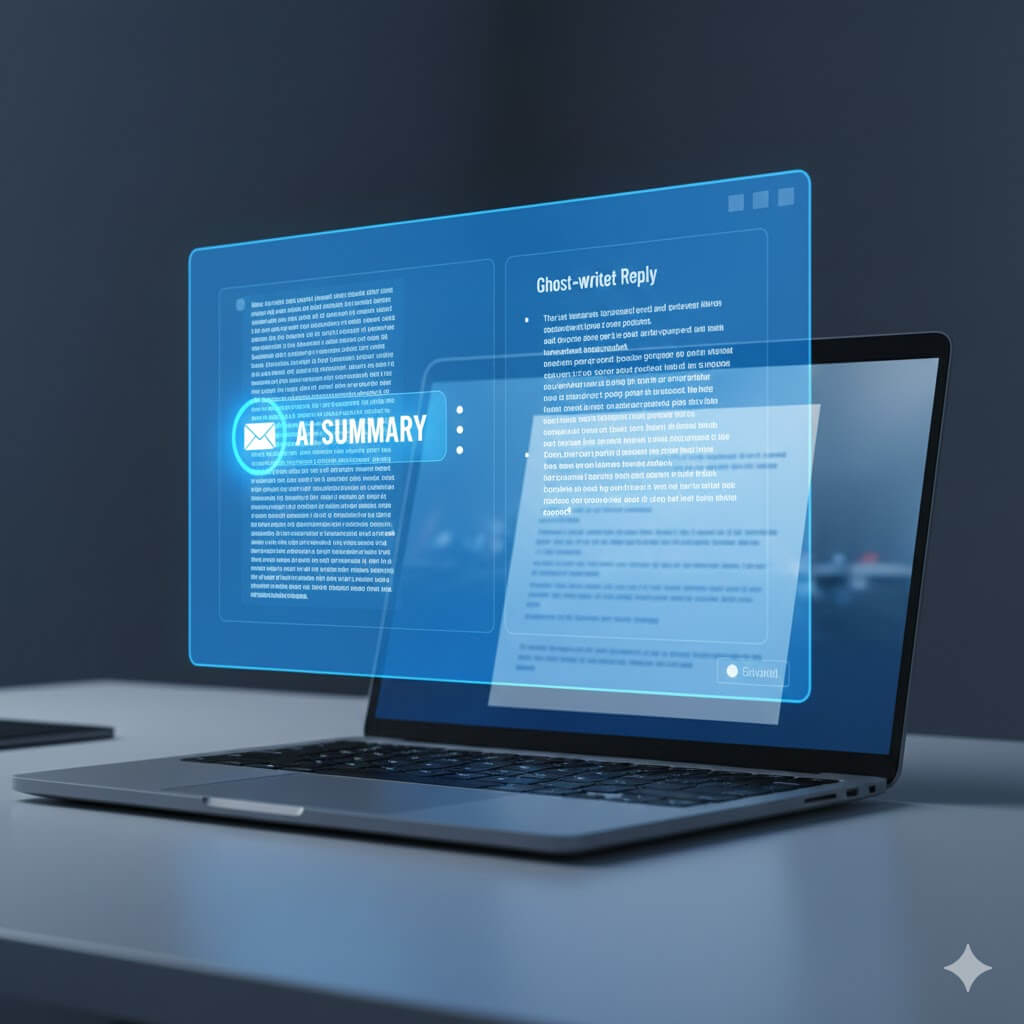
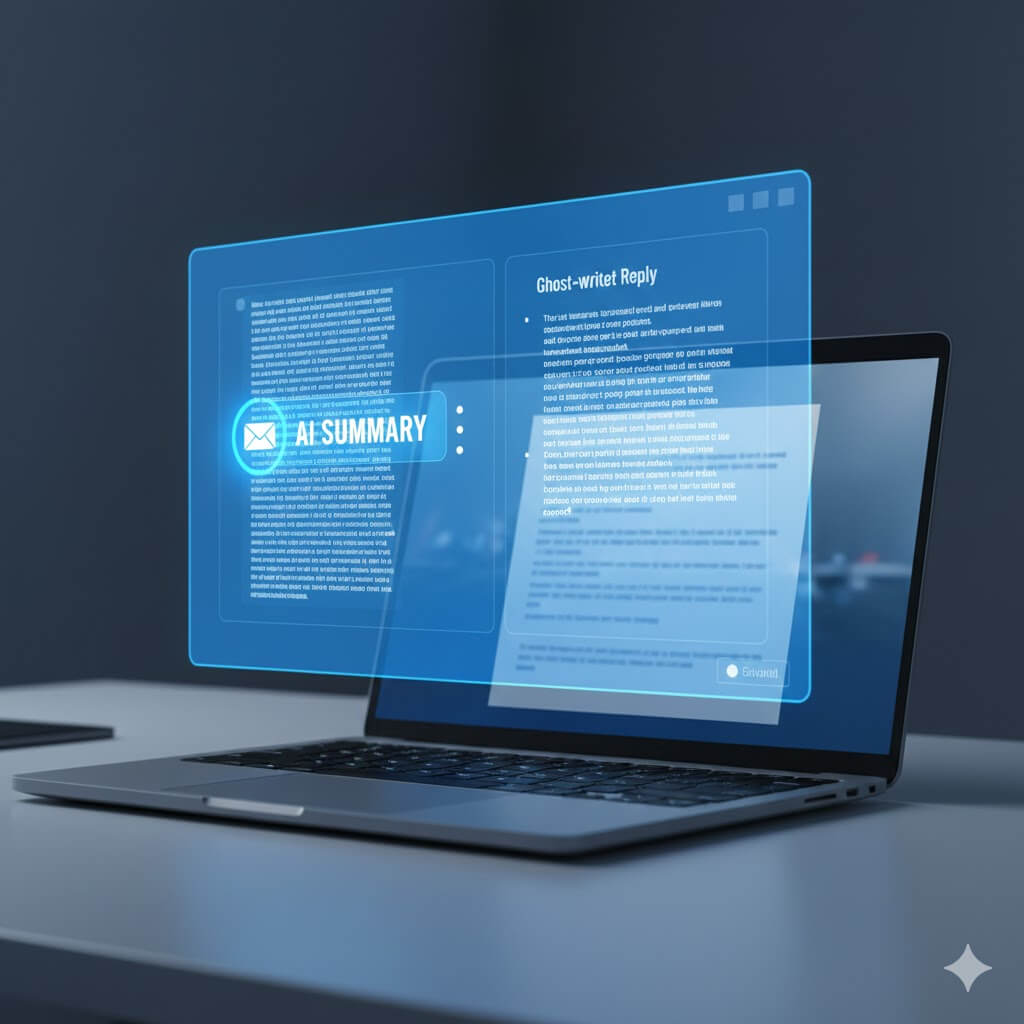
이메일 정리 자동화는 특정 조건(보낸 사람/제목/키워드)에 맞는 메일을 자동으로 분류·보관·표시해 주는 기능입니다.
많은 분들이 받은편지함을 수동으로 정리하지만, 실제로는 규칙(필터) 한 번만 세팅하면 이후부터는 메일이 자동으로 정리됩니다. 오늘은 그대로 따라 하면 되는 실전 단계로 알려드립니다.
자동화 전 준비: 메일을 3종류로 나누기
기: 자동화를 잘하려면 먼저 메일을 구분해야 합니다.
승: 기준이 없으면 필터를 너무 많이 만들거나, 중요한 메일을 숨겨버릴 수 있습니다.
전: 아래 3개로만 나누면 충분합니다.
- 중요메일: 거래처/상사/고객문의/결제·계약
- 참고메일: 공지/알림/업무 공유
- 정리메일: 뉴스레터/광고/홍보
결: 이제 “정리메일”부터 자동화하면 받은편지함이 바로 가벼워집니다. 지금 바로 진행해보세요.
Gmail 이메일 정리 자동화 (그대로 따라 하기)
아래 단계는 PC 웹 Gmail 기준입니다. 10분이면 끝납니다.
STEP 1) 필터(규칙) 만들기
기: Gmail은 검색 조건을 그대로 필터로 만들 수 있습니다.
승: 즉, “찾는 방식”을 “자동 분류 방식”으로 바꾸기만 하면 됩니다.
전: Gmail 상단 검색창 오른쪽의 필터 아이콘을 클릭하고 조건을 입력합니다.
- 보낸사람: newsletter@, noreply@ 등
- 제목: [광고], [이벤트], 세일 등
- 단어 포함: unsubscribe, 구독해지 등
결: 입력 후 “이 검색 기준으로 필터 만들기”를 클릭하세요. 지금 바로 해보세요.
STEP 2) 자동 행동(액션) 선택하기
기: 필터는 “어떻게 처리할지”가 핵심입니다.
승: 이 단계에서 체크만 잘하면 받은편지함이 자동으로 정리됩니다.
전: 아래에서 목적에 맞게 체크하세요.
① 뉴스레터/광고 메일 자동 정리(추천)
- 받은편지함 건너뛰기(보관처리)
- 라벨 적용: 뉴스레터 또는 광고
- 읽음으로 표시
② 결제·영수증 메일은 따로 모으기
- 별표 표시 또는 중요 표시
- 라벨 적용: 결제/영수증
- 받은편지함에 유지(원하면)
③ 특정 사람(거래처/상사/고객) 메일은 절대 놓치지 않기
- 별표 표시
- 항상 중요 표시
- 받은편지함에 유지
결: 체크가 끝났다면 “필터 만들기”를 클릭하면 완료입니다. 지금 바로 저장해보세요.
STEP 3) 기존 메일에도 적용(선택)
기: 새 메일부터 자동화해도 충분하지만, 기존 메일도 정리하면 더 깔끔합니다.
승: 예전 뉴스레터가 쌓여 있으면 받은편지함이 계속 지저분해 보입니다.
전: 필터 생성 화면에서 “일치하는 대화에도 필터 적용”을 체크하면 기존 메일까지 한 번에 정리됩니다.
결: 한 번만 적용하면 끝입니다. 필요한 경우에만 사용해보세요.
필수 추천 필터 3개 (가장 효과 큼)
왜 지금 확인해야 할까요?
- 필터 1) 뉴스레터 자동 정리: 단어 포함에 unsubscribe → 보관+읽음+라벨
- 필터 2) 결제/영수증 모으기: 결제/영수증/invoice → 라벨+중요 표시
- 필터 3) 중요 인물 메일: 특정 발신자 → 별표+중요 표시+받은편지함 유지
Outlook 이메일 정리 자동화 (규칙 만들기)
Outlook도 원리는 같습니다. “규칙”만 만들면 자동 분류가 됩니다.
기: Outlook에는 규칙 만들기 기능이 기본으로 있습니다.
승: 수동으로 폴더 이동하는 시간을 크게 줄일 수 있습니다.
전: 메일을 우클릭 → 규칙 만들기 → 조건(보낸사람/제목) 선택 → 폴더 이동/읽음 처리 선택 → 저장
결: 거래처·정산 메일부터 규칙을 만들면 효과가 가장 큽니다. 지금 바로 1개 만들어보세요.
이메일 자동화로 시간 줄이는 실제 효과
기: 이메일 확인은 짧아 보이지만 하루에 여러 번 반복됩니다.
승: 작은 낭비가 쌓여 큰 시간을 빼앗습니다.
전: 뉴스레터/광고만 자동으로 치워도 받은편지함이 가벼워지고, 중요한 메일에 집중할 수 있습니다.
결: 오늘 필터 1개만 세팅해도 내일부터 체감합니다. 지금 바로 적용해보세요.
자주 묻는 질문 (FAQ)
Q. 필터를 만들었는데 중요한 메일이 보관되면 어떡하죠?
A. 필터 조건이 너무 넓을 수 있습니다. “보낸사람”을 더 구체화하거나, “받은편지함 건너뛰기” 체크를 해제하고 라벨만 적용해보세요.
Q. 어떤 필터부터 만드는 게 가장 효과가 큰가요?
A. 뉴스레터/광고 정리 필터가 체감이 가장 빠릅니다. 그다음 결제/영수증, 마지막으로 중요 인물 메일을 추천합니다.
Q. 필터는 몇 개까지 만드는 게 적당한가요?
A. 처음에는 3개면 충분합니다. 익숙해지면 1개씩 추가하는 방식이 가장 안전합니다.






'AI툴 활용' 카테고리의 다른 글
| 무료인 줄 알았던 AI툴, 실제로 돈이 새는 유료 전환 포인트 정리 (0) | 2026.01.03 |
|---|---|
| AI 업무 자동화로 시간 줄이는 법: 반복 업무 5개 자동화 예시 (0) | 2025.12.29 |
| 글쓰기용 AI툴, 뭐가 다른지 모르고 쓰면 손해입니다 (1) | 2025.12.28 |
| 필수 AI툴 총정리, 업무·콘텐츠·자동화까지 한 번에 정리 (1) | 2025.12.27 |


